境野 高義
2025.07.03


この記事では、ZendeskからSlackへ通知を送る方法を紹介します。具体的な例として「チケットが新規に作成されたらSlackに通知する設定」を挙げ、わかりやすく解説します。
Slack通知を設定することで、担当者はリアルタイムにチケットの状況を把握でき、迅速な対応が可能になります。
Slackでアプリを追加する
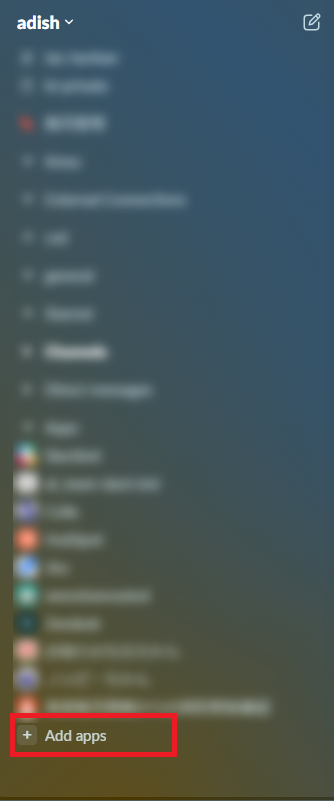
「Add apps」をクリックする
Slackを起動し、左カラムの一番下にある「Add apps」をクリックします。
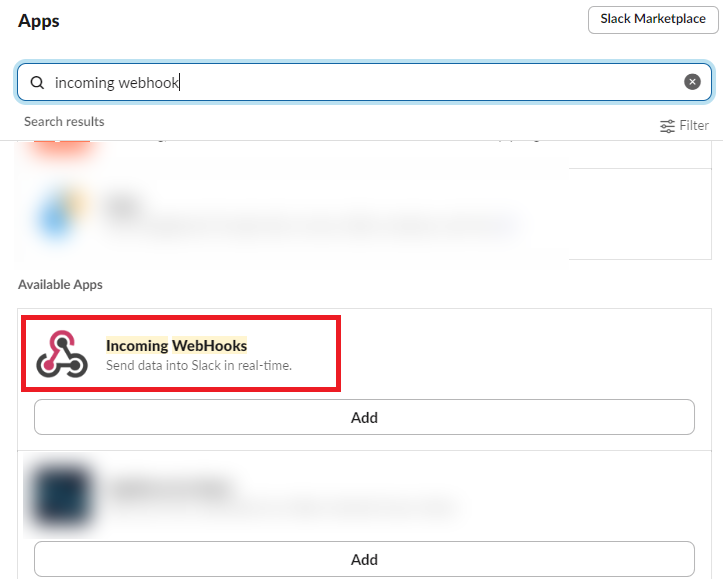
「Incoming Webhooks」を検索し、Addをクリックする
「Incoming WebHooks」を検索して、「Add」をクリックします。
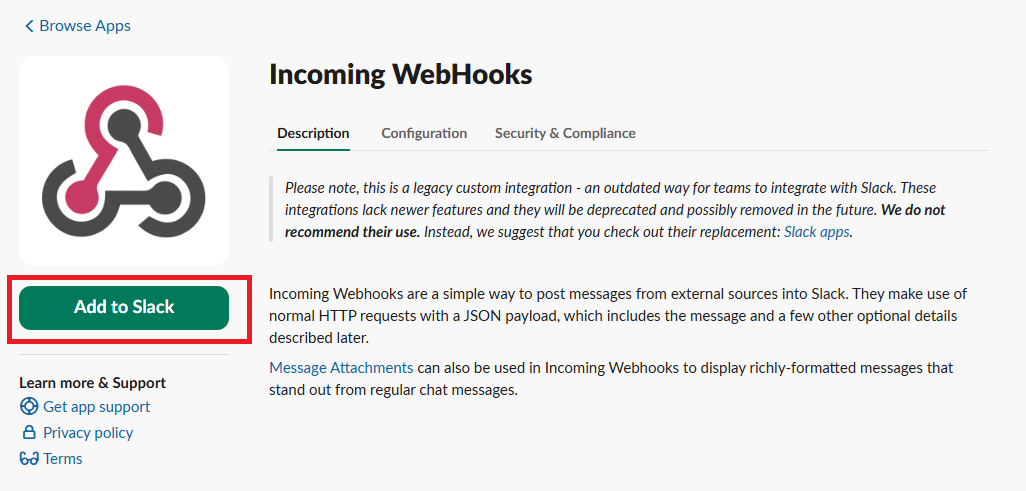
ブラウザで下記の画面が表示されますので「Add to Slack」をクリックします。
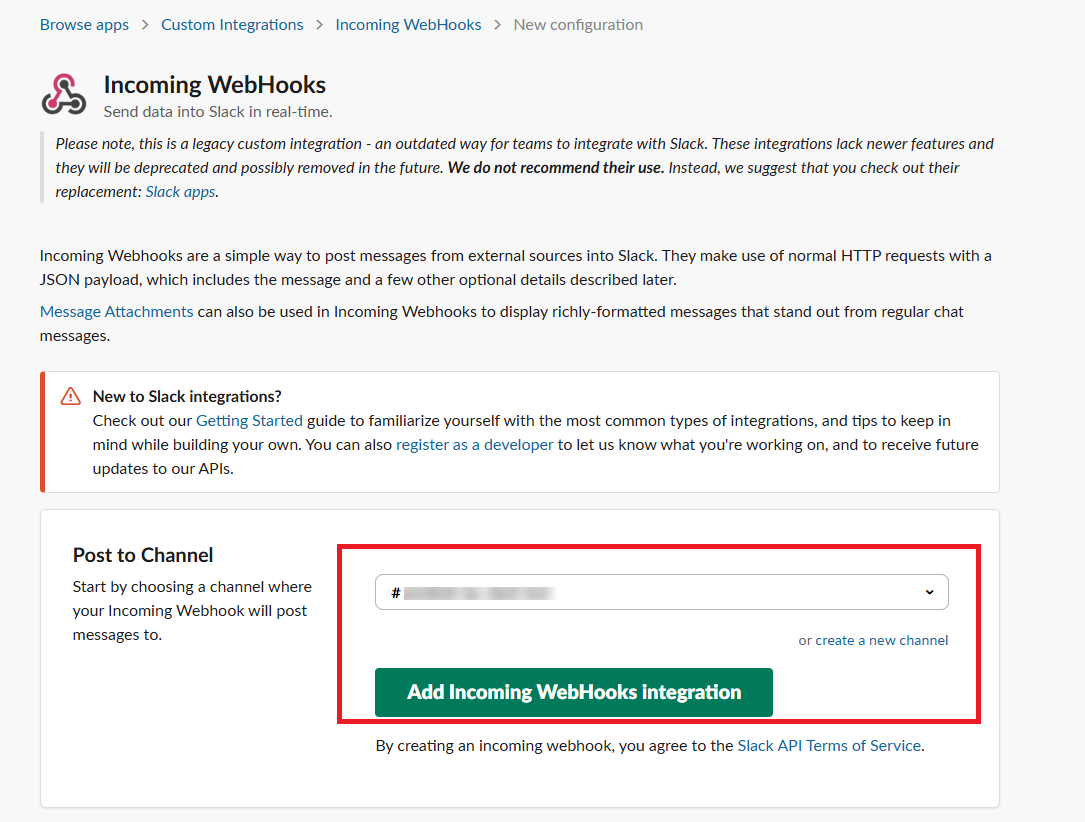
通知先のSlackのチャネルを指定します。この時点でまだチャネルが作られていない場合は、下部にある「create a new channel」から作成できます。チャネルを指定したら「Add Incoming WebHooks integration」をクリックします。
Webhook URLを控える
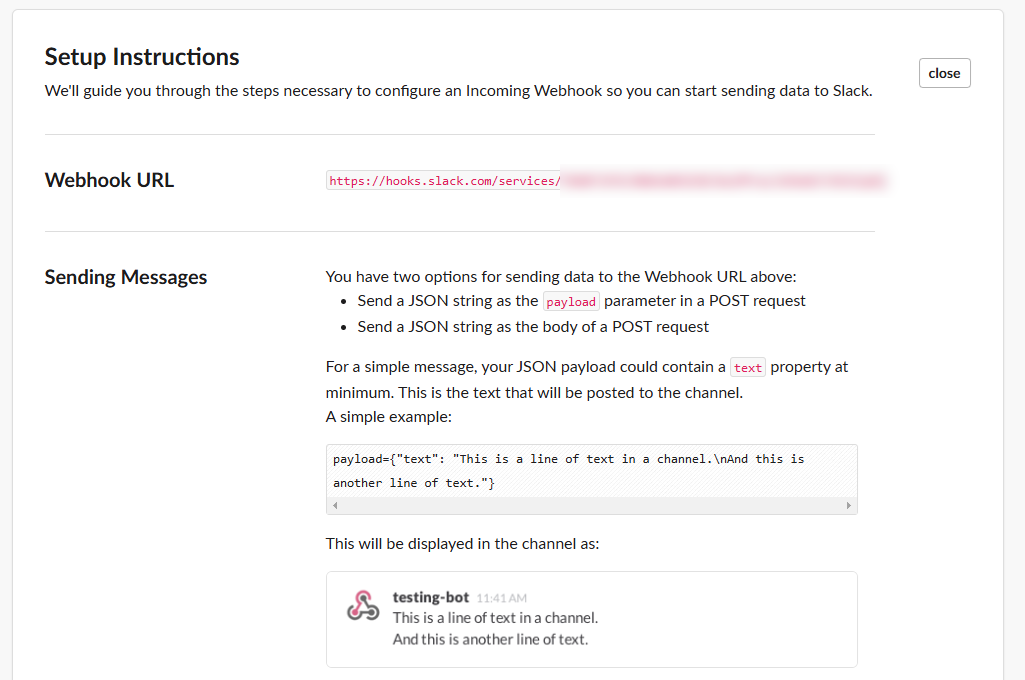
次に下記のような画面が表示されますので、この「Webhook URL」を控えておきます。このURLが「他のアプリケーションからSlackに通知を送るときのURL」となります。また、「Sending Messages 」のところに 他のアプリケーションからSlackに送るときのデータのフォーマットが書かれています。これについては後述します。
ここまでで、SlackへのIncoming Webhooks アプリの追加が完了です。
ZendeskでWebhookの設定を行う
Webhookを作成する
Zendesk Supportの「管理センター」を開きます。
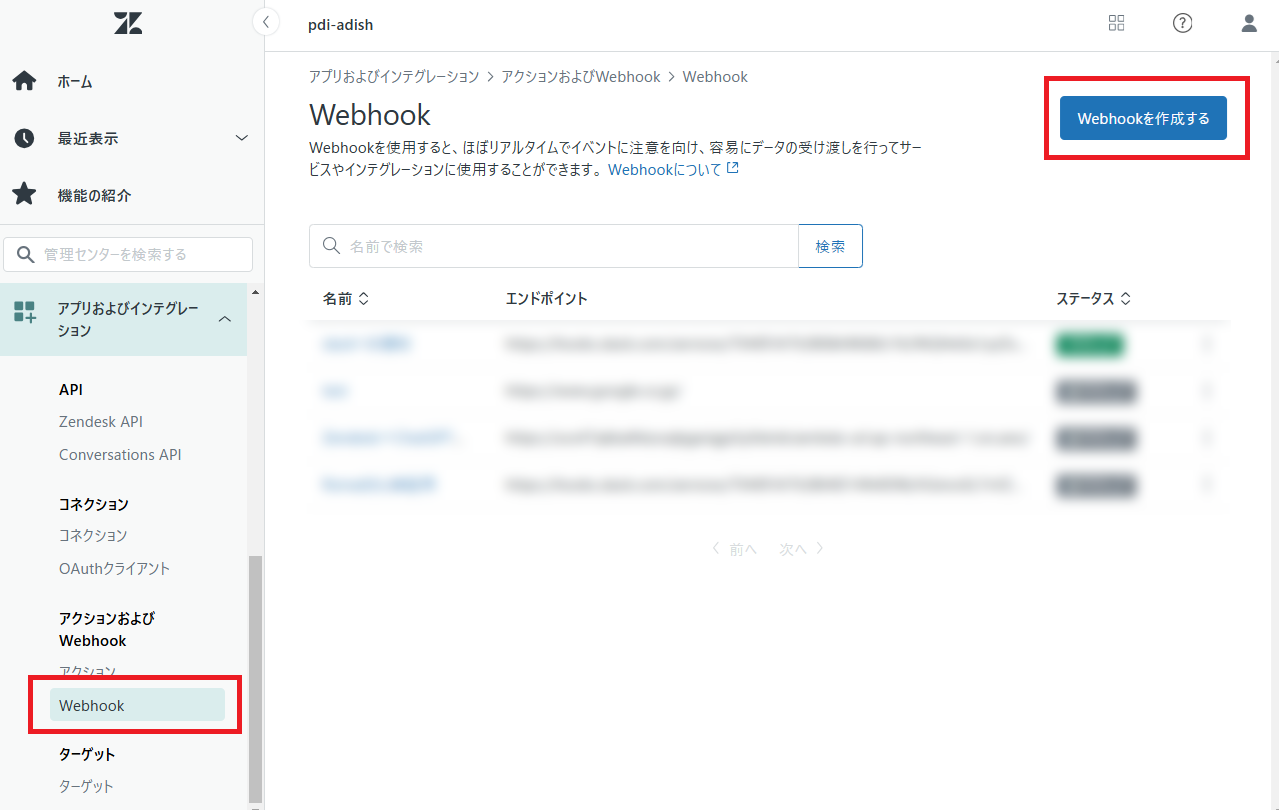
「アプリおよびインテグレーション > アクションおよびWebhook > Webhook」へ進み、 画面の右上の「Webhookを作成する」をクリックします。
下記のような画面になります。
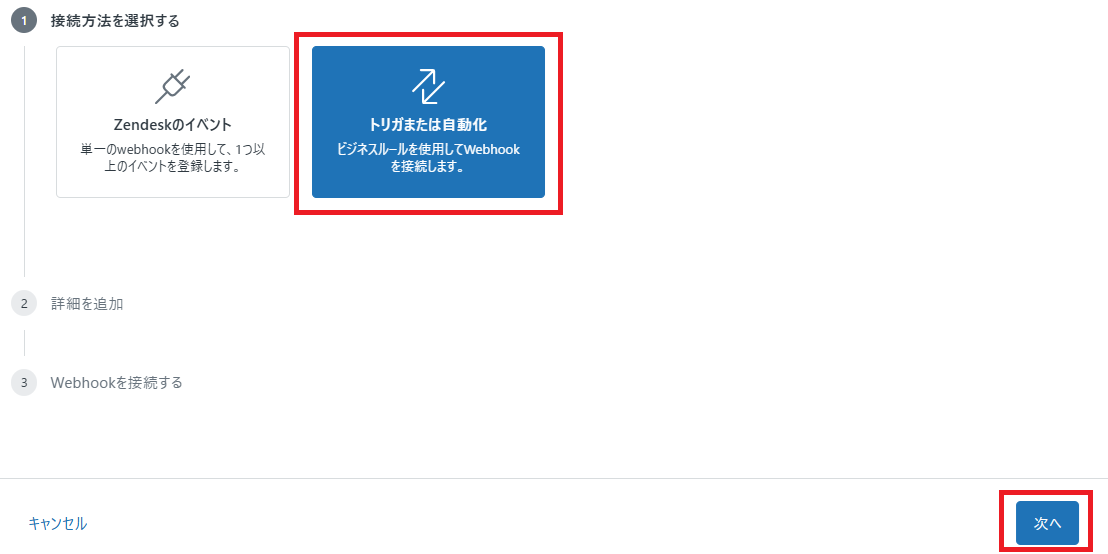
接続方法を選択する
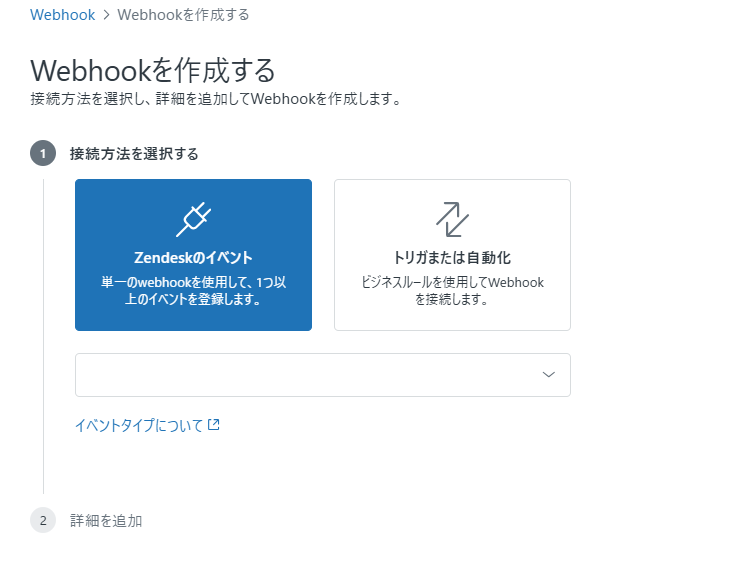
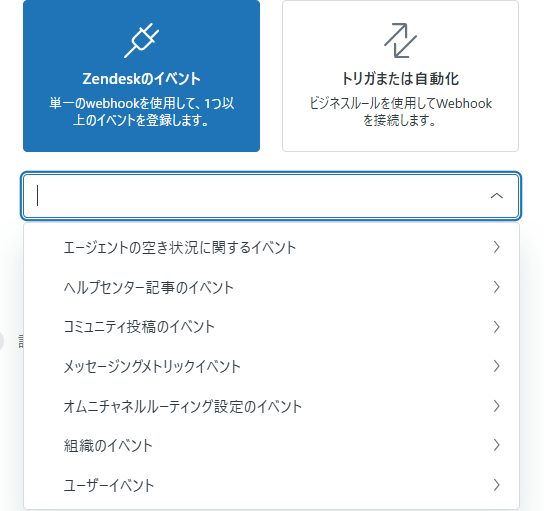
「Zendeskのイベント」については、Zendeskがあらかじめ設定しているイベントが起こったときに通知をする設定のようです。今回の例として「チケットが作成されたら」というイベントはこの中には存在しませんでした。
Zendeskのイベントとしては下記のリストが用意されています。
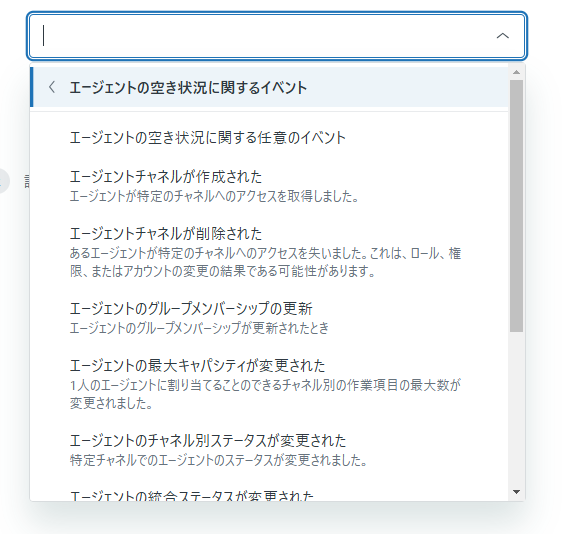
上記の画面から「エージェントの空き状況に関するイベント」を選択した画面。
今回は「Zendeskのイベント」ではなく「トリガまたは自動化」を選択し「次へ」を押します。
必要事項を入力する
下記の画面になりますので、必要事項を入力していきます。
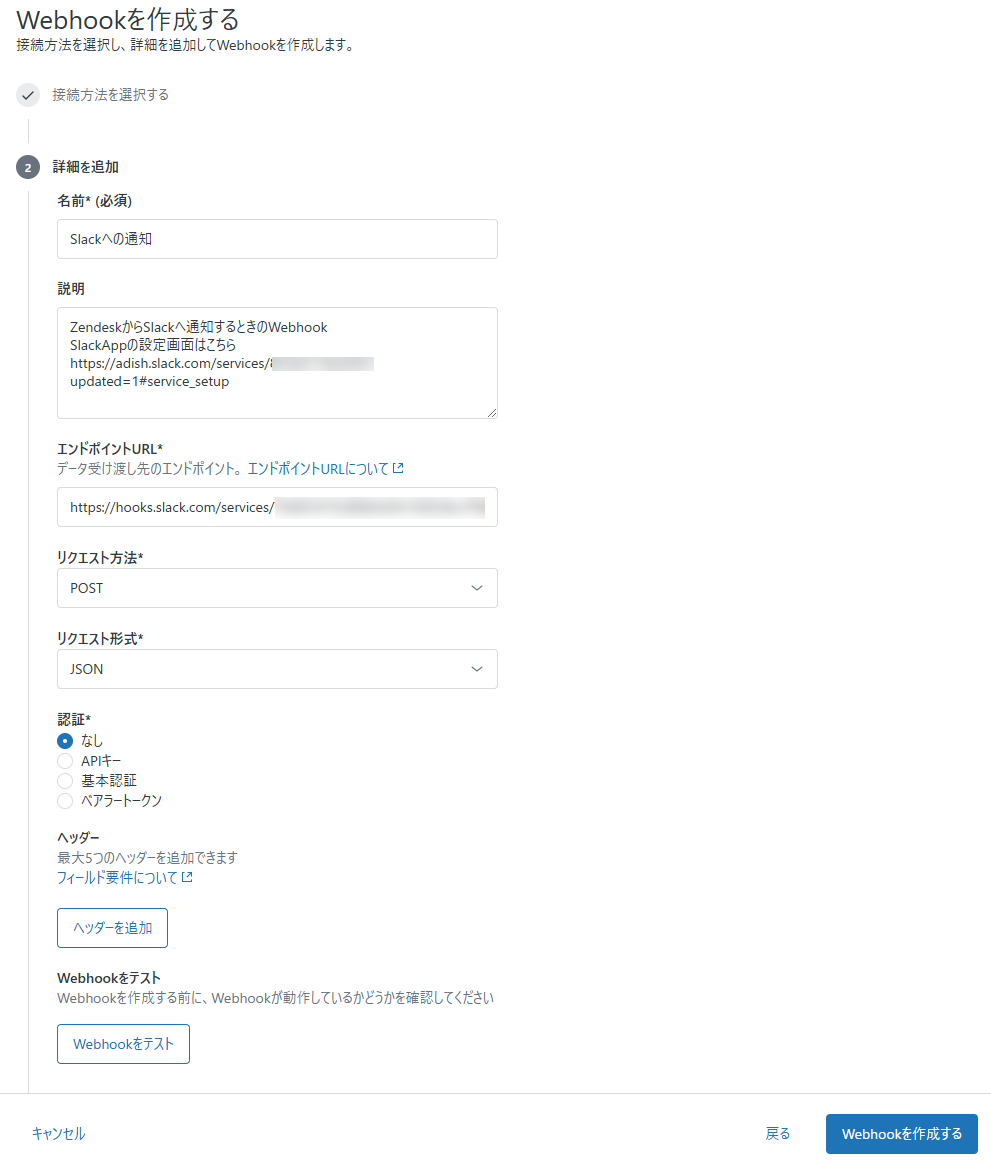
- 名前: Webhookの用途がわかる名称(例:「Slack通知用」)
- 説明: 将来のために SlackAppの設定画面のURLをメモしておくようにしています。(将来このWebhookが不要になったときに、Slack側の設定にすぐたどり着けるように)
- エンドポイントURL: Slackの設定画面で控えた Webhook URL をここに記入します。
- リクエスト方法: POST
- リクエスト形式: JSON
- 認証: なし
を設定したあと、「Webhookを作成する」をクリックします。
そうすると下記のような画面になります。
ここまでで「ZendeskからSlackに通知する経路」が設定できました。
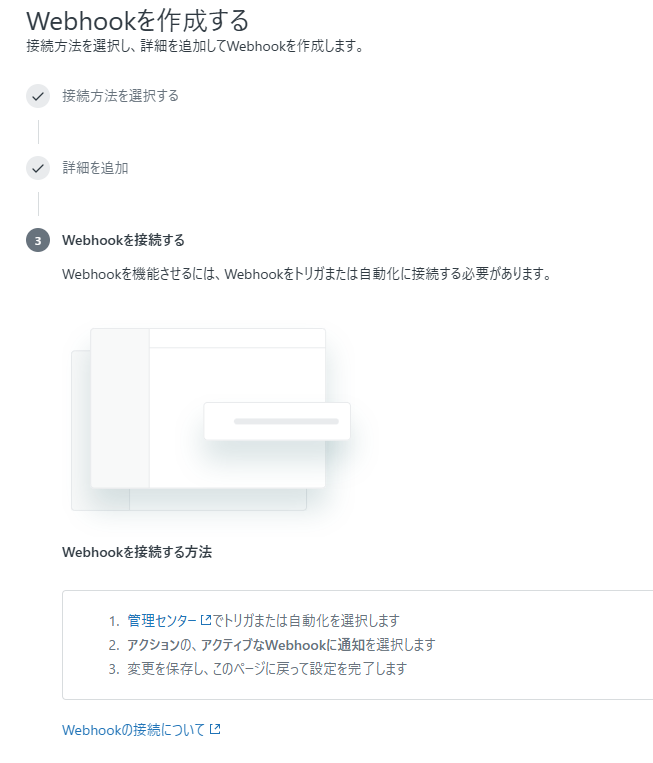
「いつ、どんな内容を送るのか?」という設定を「トリガ」または「自動化」で行ないます。
画面にもあるように「管理センター」からトリガを設定します。
トリガを設定する
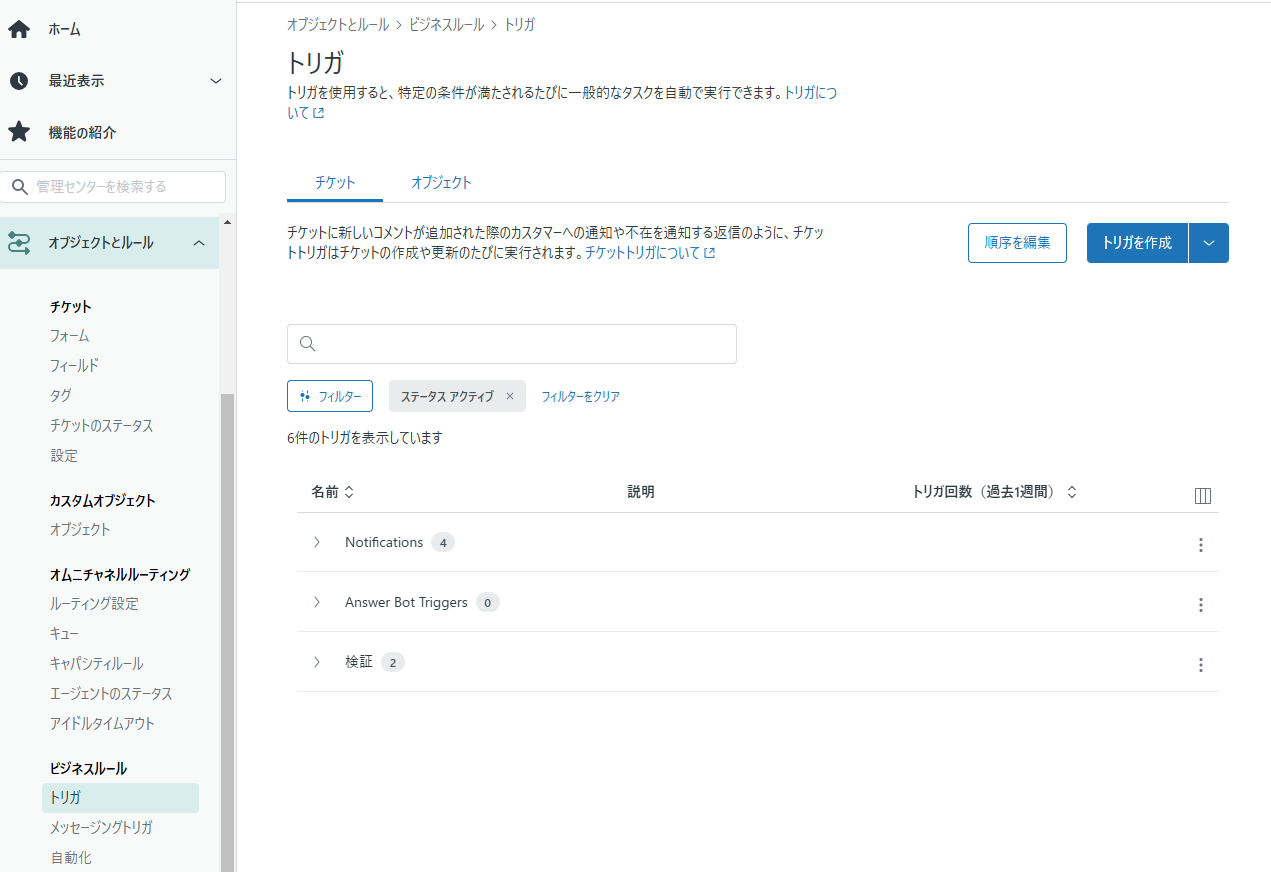
管理センターから、「オブジェクトとルール > ビジネスルール > トリガ 」の画面に行きます。
トリガを作成します。
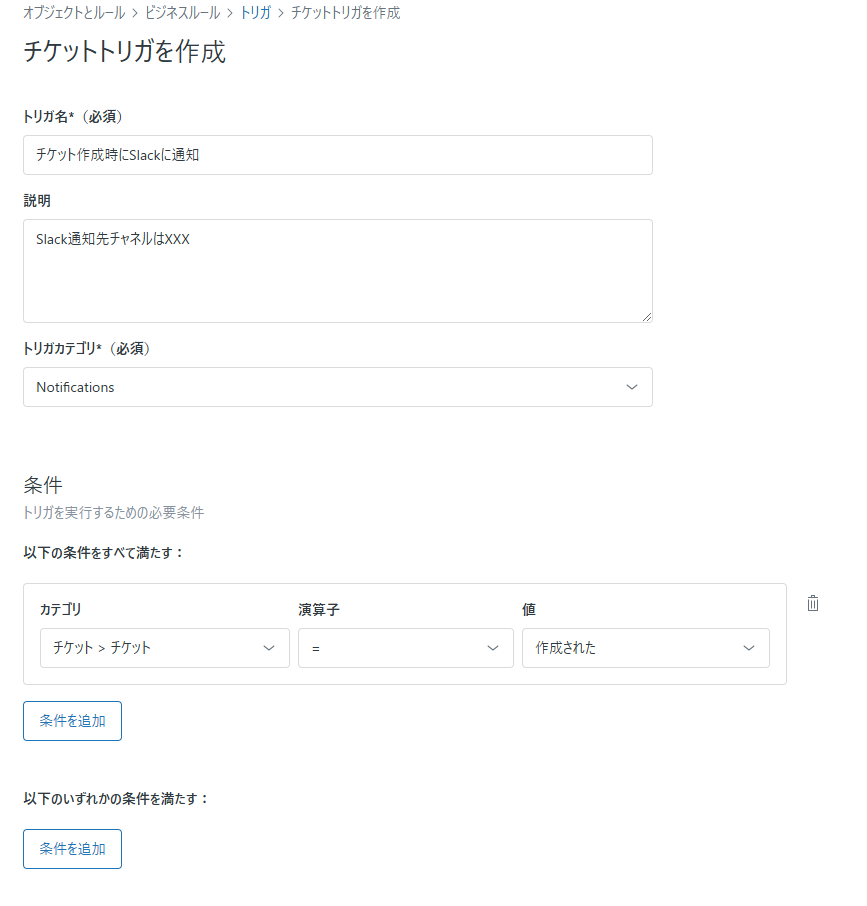
- トリガ名: 何のためのトリガなのかをわかるようにしておくといいでしょう。
- 条件: 「チケット>チケット = 作成された」を指定します。
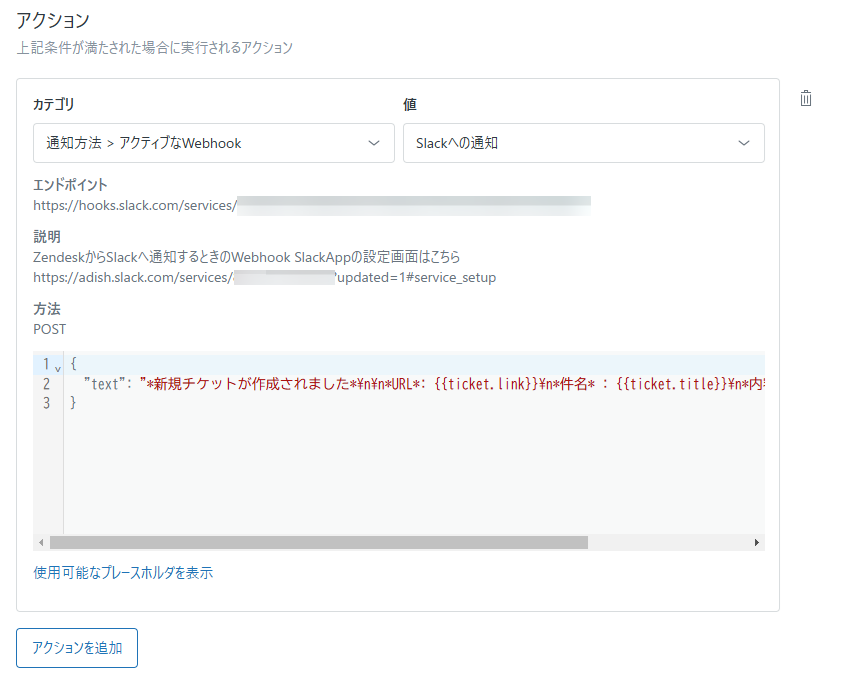
- アクション: カテゴリから「通知方法>アクティブなWebhook」を選択すると、先程作成した「Slackへの通知」が選択肢として表示されますのでこれを選びます。
ポイントは「POST」の部分ですが、これは「ZendeskからSlackに対して送るデータの中身」になります。今回は下記を指定しています。
{
"text": "新規チケットが作成されました\n\nURL: {{ticket.link}}\n件名 : {{ticket.title}}\n内容\n{{ticket.latest_comment}}"
}
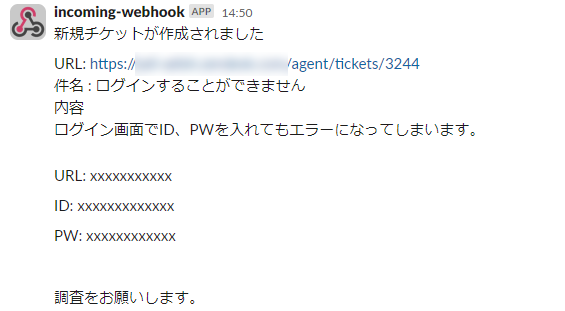
この状態でトリガ設定を「保存」してから、エンドユーザーとして問合せをメール送信したところ、指定したチャネルに下記のような通知が届きました。
“text” の部分に書かれた内容ですが
- \n が「改行」を表します
- {{ticket.title}} などが、実際のチケットの情報を表します。どのような情報が使えるのかについては「使用可能なプレースホルダを表示」から確認できます。

プレースホルダを利用することで、タイトルや内容以外の情報もSlackに送信することができました。これで「チケットが作成されたらSlackに通知する」というインテグレーションが可能になりました。
まとめ
この記事では「チケットが新規に作成されたらSlackに通知する設定」を例として、ZendeskからSlackへ通知を送る方法を紹介しました。
「チケットの新規作成」をトリガにしていますが、それ以外のイベントが起こった際に、特定のチャネル(Webhookを複数用意することで、内容ごとに通知先のチャネルを分けることも可能)に通知する設定も同じように可能になります。
必要な情報を必要な人に、リアルタイムに届ける仕組みとして、Slack通知は欠かせない手段だと思いますので、ぜひ活用してください。
CS STUDIOを運営するアディッシュでは、カスタマーサポート、カスタマーサクセスでのZendeskの活用方法の支援、運営の代行、Zendesk AI活用の支援をしています。お気軽にご相談ください。