チームの人数が増えてくると、「スプレッドシートの数式がいつの間にか壊れている」「どれが最新のファイルか分からない」といったトラブルがよく起こります。
特にカスタマーサクセス(CS)立ち上げ期においては、オンボーディングの進捗管理や顧客の対応履歴、契約更新のトラッキングなどが、個人の記憶に頼った「属人化」状態になりやすく、スプレッドシートの設計がそのままCSの運用品質に直結します。
また、すでにCRMやSFAといった高機能なツールを導入している企業であっても、現場の細かなタスク管理やイレギュラー対応などでスプレッドシートが併用されているケースは少なくありません。
現場ではつい「もっと気をつけて入力しよう」とメンバーの不注意のせいにしがちですが、本質的な原因はそこではありません。
「誰が触っても壊れない仕組み」が作られていないことが問題なのです。
最近はAIなどを活用して運用を工夫する企業が増えています。しかし、どんなに便利なツールを使うにしても、土台となる「データの作り方(設計)」がしっかりしていないと、すぐに限界がきてしまいます。
そこで本記事では、実際にCSの業務の整備に携わっている筆者が、スプレッドシートを単なる「表」ではなく「簡易データベース」として設計し、チームの誰もが迷わず安全に使えるようにする実践的なポイントを分かりやすく解説します。
なぜ、その管理表はすぐに破綻してしまうのか?
~「メモ帳」と「データベース」の違い~
「入力(Input)」と「閲覧(Output)」が混在している
破綻しやすいシートの最大の特徴は、「データを新しく打ち込む場所」と「集計された結果を見る場所」が同一シートに混在している点です。
メンバー全員が元となるデータ(マスタデータ)を直接操作する運用では、誰かが誤って重要な行を削除してしまったり、見たいデータを探すために各々がフィルタをかけ合って画面が頻繁に変わってしまったり(フィルタ合戦)と、どうしてもトラブルが発生しやすくなります。
これを防ぐためには、システム開発の世界で当たり前とされている「データを蓄積する場所(データベース)」と「データを閲覧する場所(ビュー)」を明確に分離するという考え方が不可欠です。
将来的な「アウトプット」から逆算していない
もう一つの原因は、「とりあえず思いついた項目を並べて表を作ってしまう」ことです。
本来、データを収集する目的は「最終的にどんな数字(KPI)をダッシュボードで見たいか」という目的があるはずです。ここから逆算して、何の項目が必要かを決めていかなければいけません。
スプレッドシートは後からいくらでも列を追加したり変更したりできる柔軟性が魅力ですが、だからこそ行き当たりばったりで作るのではなく、最初から「正しいデータ構造」を維持するためのルール(規律)を決めておくことが求められます。
【構造の分離】「入力」と「閲覧」を物理的に分ける
入力用シートとマスタ(DB)シートを分ける
データの破壊を防ぐために一番確実なのは、メンバーが日々の作業を行う「入力用シート」と、すべてのデータを一箇所に集める「マスタシート(データベース)」を、物理的に別のファイルに分けてしまうことです。
具体的には、マスタシート側で「IMPORTRANGE関数」などを使い、各メンバーの入力シートから自動的にデータを吸い上げる仕組みを作ります。
そして、マスタシートは管理者以外「閲覧のみ(編集不可)」に設定しておきます。
このように物理的に分けてしまえば、誰かが誤って大事なデータを消してしまう事故は絶対に起こりません。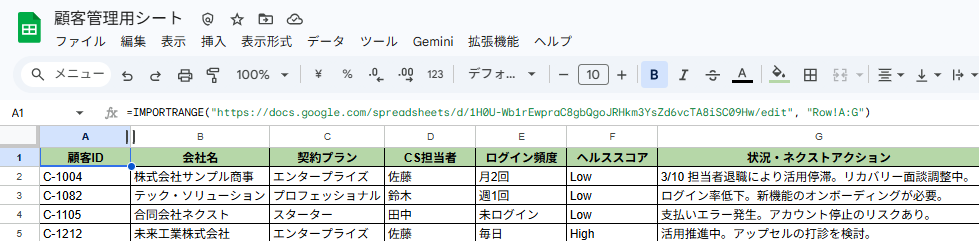
参考リンク:IMPORTRANGE - Google ヘルプ
各メンバー専用の「ビュー」を提供する
入力用シートや共有シートの中で、それぞれが自分の作業に集中できるようにすることも大切です。
そこで便利なのが、スプレッドシートの「フィルタ表示」機能です。
これを使えば、マスタのデータを汚したり他のメンバーの画面を変えたりすることなく、自分が見たいデータ(例えば「自分の担当顧客だけ」など)に絞り込んで表示させることができます。
基本的な機能ですが、お互いの作業がぶつかる(コンフリクトする)ストレスをなくすことは、正確にデータを蓄積し続けてもらうために欠かせない環境づくりです。
参考リンク:データの並べ替えとフィルタ - Google ヘルプ
【データの規格化】「自由入力」を禁止し、データを定義する
「表記揺れ」はシステムにおけるバグ
「備考欄」や「ステータス」の項目に、メンバーが自由に文字を打ち込める(フリーテキスト)状態になっていないでしょうか。
このような設定は、後からの集計や分析を難しくしてしまう原因になります。
例えば、対応中の案件に対して、ある人は「対応中」、ある人は「確認中」、また別の人は「WIP」といったようにバラバラに入力してしまうと、「今、動いている案件はいくつあるのか?」を正確に把握することができません。
こうした言葉の揺らぎは、その人にしか状況が分からないという「属人化」を招き、システム目線で見ればバグ(不具合)と同じくらい厄介なものです。
スマートチップとプルダウンによる入力統制
こうした表記揺れを防ぐためには、入力方法そのものを「手入力」から「選択式」に変えてしまうのが有効です。
例えば、日付を入力する欄では「@(アットマーク)」から始まる「スマートチップ」機能を使い、カレンダーから日付を選ばせるようにしてフォーマットを統一します。
また、ステータスやカテゴリについては「ドロップダウン(プルダウン)」を設定し、あらかじめ決めた選択肢以外は入力できないようにします。
入力を「選ばせる」形式にすることで、入力する側の負担を軽減しつつ、さらにデータの一貫性を保つことができます。
参考リンク:Google スプレッドシートにスマートチップを挿入する - Google ヘルプ
参考リンク:セル内にプルダウン リストを作成する - Google ヘルプ
【プロセスの可視化】シート上でワークフローを強制する
条件付き書式による「ネクストアクション」の可視化
「Aさんが対応を終えたら、次はBさんが確認する」といった業務の流れ(プロセス)を、メンバーの記憶やチャットのやり取りだけに頼るのは危険です。
スプレッドシートの「条件付き書式」機能を活用すれば、この業務の流れをシート上で視覚的に表現できます。
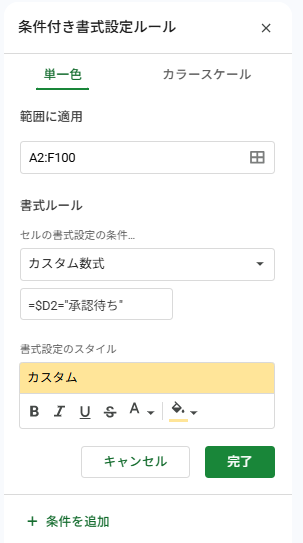
例えば、「ステータスが『承認待ち』に変更された場合、自動的に承認者のセルを黄色にする」といった設定をしておきます。
こうすることで、チャットや口頭での依頼がなくても、シートを開くだけで「次に何をすべきか」が一目で分かる状態を作ることができます。
結果として、シートそのものが次の行動を促す仕組みとして機能します。
※以下のスクリーンショットは、D列の「ステータス」が「承認待ち」の場合に、行全体の背景色が黄色になる設定例です。

参考リンク:Google スプレッドシートで条件付き書式ルールを使用する - Google ヘルプ
完了タスクの「アーカイブ化」
終わったタスクがいつまでもリストの上に残り続けると、画面が煩雑になり、「今対応すべきタスク」が埋もれてしまいます。
これを防ぐために、ステータスが「完了」になった行は自動的に文字色を薄いグレーにする設定を入れたり、定期的に別の「完了済みシート」へ移す(アーカイブする)運用ルールを設けます。
常に「今やるべきこと」だけがスッキリと視界に残るように設計しておくことで、頭の負担(認知負荷)が下がり、見落としや対応漏れを防ぐことができます。
まとめ
重要なのは「どのツールを使うか」ではなく、「どのようにデータを設計し、業務を回すか」という考え方です。
今回ご紹介した「入力と閲覧の分離」「表記の統一」「プロセスの可視化」といった工夫は、単なるスプレッドシートのテクニックにとどまりません。
CSの立ち上げ・拡大期という変化の激しいフェーズにおいて、属人化を防ぐための必須スキルであり、将来的に新しい顧客管理システム(CRM等)へ移行する際にも必ず活きる基盤となります。
多機能なツールを導入することも重要ですが、まずは現在チームで使用している手元のシートを見直して、「誰が触っても壊れない、迷わない仕組み」を整えることから始めてみてください。そのひと手間をかけて使いやすいルール(設計図)を作ることこそが、チームの無駄な作業やストレスを減らし、顧客に向き合う時間を増やすための最短ルートになります。